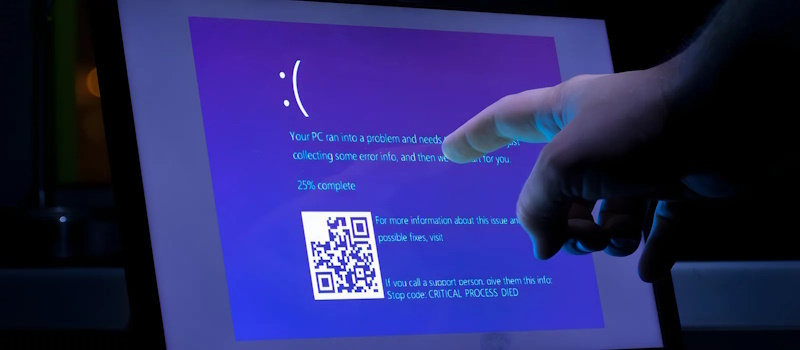
Наверняка знакомая ситуация: компьютер спокойно работает, открыты нужные программы, всё идёт по плану — и вдруг экран становится синим. Вместо привычного рабочего стола появляются непонятные надписи и код ошибки. Это тот самый BSOD (Blue Screen of Death), или синий экран смерти. Так Windows сообщает о критическом сбое, из-за которого продолжать работу в обычном режиме уже небезопасно. Система останавливается, чтобы не допустить дальнейших повреждений.
Первая мысль после такого сюрприза — переустановить Windows. Но торопиться с этим не стоит. Далеко не каждый синий экран означает, что операционная система безнадёжно испорчена. Иногда достаточно обновить драйвер, проверить оперативную память или удалить конфликтующую программу. Давайте разберёмся, как определить источник ошибки и понять, когда без чистой установки системы действительно не обойтись.
Что скрывает синий экран?
Современный BSOD содержит немало полезной информации. Если внимательно посмотреть на появившееся сообщение, можно получить первые подсказки для диагностики.
В первую очередь обратите внимание на:
- Stop Code (код остановки). Самая важная подсказка. Например, MEMORY_MANAGEMENT, CRITICAL_PROCESS_DIED или IRQL_NOT_LESS_OR_EQUAL. По этому обозначению можно искать информацию о возможной причине сбоя.
- Имя файла. Иногда Windows показывает конкретный системный или драйверный файл, который связан с ошибкой. Например, nvlddmkm.sys может указывать на проблемы с драйвером видеокарты Nvidia, а rtwlane.sys — с драйвером Wi-Fi.
- QR-код. Его можно отсканировать смартфоном и перейти к справочной информации Microsoft по возникшей ошибке.
Есть простой совет: сфотографируйте синий экран или запишите Stop Code. После перезагрузки сообщение может исчезнуть, а вспомнить точное название ошибки бывает непросто. Без этих данных искать причину придётся практически вслепую.
Почему Windows выдаёт BSOD?
Во многих случаях проблема связана не с самой операционной системой, а с отдельным компонентом компьютера или установленным программным обеспечением. Поэтому перед переустановкой стоит проверить несколько распространённых причин.
Сбой или конфликт драйверов
Неудачное обновление, неправильная установка или повреждение драйвера способны нарушить работу Windows. Особенно часто проблемы возникают с программным обеспечением видеокарты, звукового адаптера и сетевого оборудования.
Что можно сделать? Попробуйте запустить компьютер в безопасном режиме (Safe Mode). Откройте «Диспетчер устройств» и найдите оборудование, после обновления которого начались сбои. Драйвер можно удалить или вернуть предыдущую версию.
Если речь идёт о видеокарте, пригодится утилита DDU (Display Driver Uninstaller). Она помогает полностью удалить остатки старого драйвера, после чего можно установить подходящую версию заново.
Неисправная оперативная память
ОЗУ тоже способна стать причиной неожиданных остановок системы. Если один из модулей работает нестабильно, Windows может выдавать ошибки MEMORY_MANAGEMENT или PAGE_FAULT_IN_NONPAGED_AREA.
Для начала запустите встроенное средство проверки памяти Windows (Windows Memory Diagnostic). Оно выполнит тестирование и поможет обнаружить возможные неисправности. Если нужна более подробная проверка, можно воспользоваться MemTest86.
Обнаружены ошибки? Тогда стоит проверить модули отдельно. Неисправную планку оперативной памяти придётся заменить. Переустановка Windows здесь ничего не исправит.
Конфликт установленного ПО
Иногда виновником становится программа, которую вы установили буквально накануне появления синего экрана. В первую очередь подозрение падает на антивирусы, VPN-клиенты и системные утилиты, которые глубоко взаимодействуют с Windows.
Попробуйте загрузиться в безопасном режиме и удалить недавно установленное приложение. Заодно проверьте историю обновлений Windows. Неудачный системный апдейт тоже способен вызвать нестабильную работу. Если сбои начались сразу после его установки, попробуйте удалить последнее обновление через соответствующий раздел настроек.
Перегрев процессора или видеокарты
Пыль внутри корпуса, неисправное охлаждение и высохшая термопаста — вполне реальные причины нестабильной работы компьютера. При критическом повышении температуры система может аварийно завершить работу.
Проверить показатели помогут HWMonitor или AIDA64. Если температуры выходят за допустимые пределы, осмотрите систему охлаждения, очистите вентиляторы и радиаторы от пыли. Возможно, потребуется заменить термопасту или устранить неисправность кулера.
Если самостоятельно выявить причину сбоя не удаётся, лучше обратиться за помощью к специалистам. Для опытных мастеров решение проблем с синим экраном и установка Windows — привычная задача, с которой они смогут справиться без лишних экспериментов с настройками компьютера.
Когда без переустановки не обойтись?
Бывают ситуации, когда отдельные исправления уже не дают результата. Компьютер продолжает выдавать ошибки, встроенные инструменты восстановления не справляются, а нормальная загрузка Windows становится практически невозможной. В таких случаях чистая установка системы может оказаться самым разумным решением.
Повреждение системных файлов
Ядро Windows и другие важные компоненты могут пострадать после вирусной атаки, внезапного отключения электричества или неудачного обновления. В результате система начинает работать с ошибками, зависать и регулярно выдавать BSOD.
- Для восстановления обычно используют команды sfc /scannow и DISM. Они проверяют целостность системных компонентов и пытаются исправить обнаруженные повреждения.
Но что делать, если проверка не помогает? Если утилиты сообщают о невозможности восстановления файлов, а синие экраны продолжают появляться, стоит рассмотреть чистую установку Windows. Дальнейшие попытки исправить каждый повреждённый компонент по отдельности могут занять гораздо больше времени.
Разные коды при каждом сбое
Один и тот же Stop Code хотя бы позволяет сузить круг поиска. Совсем другая история — когда ошибки постоянно меняются. Например, сначала появляется KERNEL_SECURITY_CHECK_FAILURE, после перезагрузки — SYSTEM_SERVICE_EXCEPTION, а затем возникает ещё один код.
- Такая картина может говорить о серьёзных программных конфликтах, повреждении системных компонентов или проблемах с оборудованием. Поэтому не стоит автоматически списывать всё на Windows.
Если аппаратная часть проверена, а программная диагностика не даёт результата, переустановка становится практичным способом исключить накопившиеся системные проблемы. После неё можно будет оценить, исчезли ли сбои.
Последствия вирусной атаки
Удалить вредоносную программу — ещё не значит полностью устранить последствия заражения. Некоторые вирусы изменяют системные файлы, настройки безопасности и параметры автозагрузки. Даже после очистки компьютера отдельные изменения могут сохраняться.
- Если после серьёзного заражения Windows продолжает вести себя странно, появляются ошибки и неожиданные перезагрузки, стоит подумать о чистой установке. Она поможет вернуть исходное состояние системы, но при этом важно проверить накопитель и не переносить обратно заражённые файлы.
Особое внимание уделите паролям и учётным записям. После подтверждённого заражения скомпрометированные данные доступа лучше заменить.
Windows не запускается даже в безопасном режиме
Безопасный режим нужен не просто для удобства. Он позволяет запустить Windows с минимальным набором драйверов и служб, чтобы удалить проблемное ПО или выполнить диагностику.
- Если компьютер не загружается даже в таком режиме, а автоматическое восстановление не помогает, возможности исправить ситуацию непосредственно из системы заметно сокращаются.
В этом случае пригодится загрузочная флешка с установочными файлами Windows. С её помощью можно получить доступ к среде восстановления, попробовать исправить загрузку или выполнить чистую установку операционной системы.
Как вернуть компьютеру стабильность?
Синий экран смерти сам по себе ещё не повод форматировать диск и начинать всё с нуля. Сначала нужно выяснить, что именно вызвало сбой. Проверьте код остановки, вспомните последние изменения в системе, оцените состояние драйверов, оперативной памяти и охлаждения. Если же системные файлы серьёзно повреждены, ошибки постоянно меняются, последствия вирусной атаки не удаётся устранить или Windows вообще не запускается, чистая установка становится вполне оправданным решением.
И ещё один момент: перед переустановкой обязательно позаботьтесь о сохранности документов, фотографий и других важных файлов. Если компьютер не загружается, извлечь данные бывает сложнее, чем кажется на первый взгляд. При отсутствии опыта лучше доверить диагностику и установку Windows специалистам. Это поможет избежать случайной потери информации и повторного появления той же проблемы.
Как вам статья?